

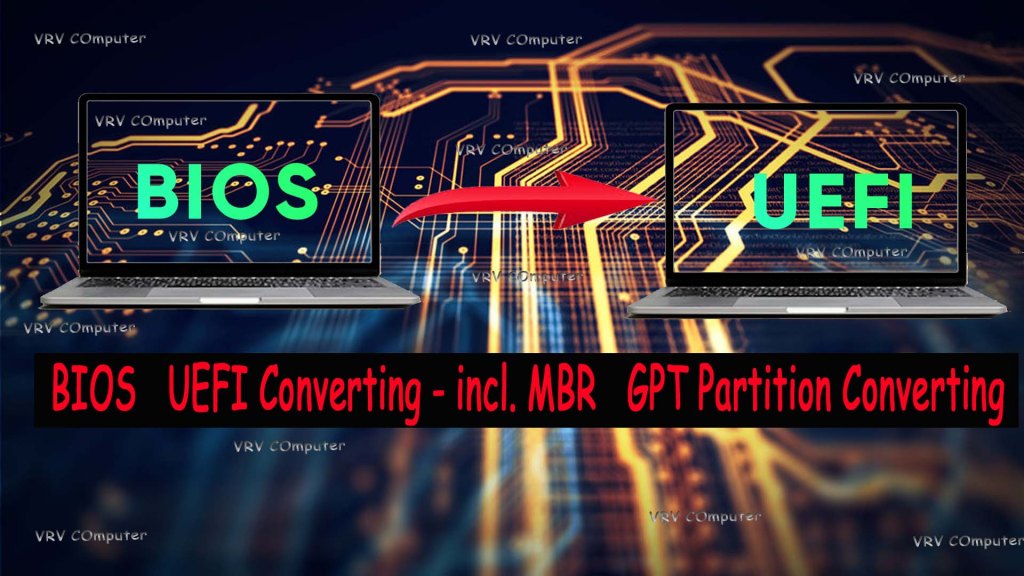
BIOS → UEFI कनवर्टिंग - सहित। एमबीआर → जीपीटी विभाजन परिवर्तित
BIOS = बेसिक इनपुट/आउटपुट सिस्टम
BIOS = बेसिक इनपुट/आउटपुट सिस्टम
UEFI = एकीकृत एक्स्टेंसिबल फ़र्मवेयर इंटरफ़ेस
UEFI को अक्सर UEFI BIOS के रूप में संदर्भित किया जाता है, और इसके फर्मवेयर सेटअप को BIOS सेटअप के रूप में संदर्भित किया जाता है

2014 में, माइक्रोसॉफ्ट ने घोषणा की कि विंडोज 10 ऑपरेटिंग सिस्टम का अंतिम प्रमुख संस्करण होना चाहिए। 4 अक्टूबर, 2021 को विंडोज 11 की रिलीज ने दिखाया कि माइक्रोसॉफ्ट के खुद के बयानों पर कितना भरोसा किया जा सकता है

विंडोज 11 की शुरुआत के बाद, कई विंडोज 10 पीसी उपयोगकर्ता जो विंडोज 10 में अपग्रेड करना चाहते हैं, उन्हें एहसास होता है कि उन्हें पुराने BIOS मोड के बजाय नए यूईएफआई मोड का उपयोग करना होगा। क्योंकि नए ऑपरेटिंग सिस्टम के लिए माइक्रोसॉफ्ट के विनिर्देश (पागल सीपीयू विनिर्देशों के अलावा) केवल एक इंस्टॉलेशन की अनुमति देते हैं यदि मेनबोर्ड पर यूईएफआई मोड शामिल है। सिक्योरबूट और टीपीएम2.0 सक्षम किया गया है। ऐसा करने के लिए, किसी भी सक्रिय CSM संगतता मोड को भी निष्क्रिय किया जाना चाहिए।

कई उपयोगकर्ताओं (मेरे सहित) की समस्या यह है कि आप विंडोज 10 से 11 में जल्दी से अपग्रेड नहीं कर सकते हैं, जबकि सिस्टम चल रहा है, अगर अच्छा, पुराना BIOS अभी भी मेनबोर्ड पर पृष्ठभूमि में गड़बड़ कर रहा है।

दुर्भाग्य से, BIOS सेटअप में BIOS से UEFI में बदलना पर्याप्त नहीं है, क्योंकि उसके बाद पुराना ऑपरेटिंग सिस्टम (OS) अब बिल्कुल भी बूट नहीं होगा। यह सिस्टम डिस्क के कारण सबसे अधिक संभावना है, यानी ओएस के लिए हार्ड डिस्क, जिसमें एक पुराना एमबीआर (मास्टर बूट रिकॉर्ड) विभाजन है, और जिसे जीपीटी विभाजन में परिवर्तित किया जाना चाहिए।


और ओएस को फिर से स्थापित करना भी कई उपयोगकर्ताओं के लिए सवाल से बाहर है, क्योंकि नए ओएस पर सभी अतिरिक्त सॉफ़्टवेयर को फिर से स्थापित करने और इसे अपनी आवश्यकताओं के अनुसार सेट करने में अक्सर बहुत समय लगता है। मेरे लिए, एक पूर्ण नई स्थापना में लगभग 2-3 दिन लगते हैं: कार्यालय, वीएमवेयर, एक्सएम्पपी, ग्राफिक्स प्रोग्राम, विभिन्न ब्राउज़र, जावा, डेल्फी, सी ++, सी #, संपादकों, ड्राइवरों और दर्जनों अन्य टूल्स जैसे प्रोग्रामिंग विकास वातावरण आदि। .., और मैं उससे पहले कांपता हूं, हर बार वह समय फिर से होता है.
यूईएफआई लाभ

.डिस्क> 2 टीबी एक GPT विभाजन के रूप में (GUID विभाजन तालिका)
.4 से अधिक प्राथमिक विभाजन
.एकाधिक ओएस की सरल समानांतर स्थापना
.सिक्योरबूट पीसी को डिजिटल रूप से हस्ताक्षरित बूट लोडर का उपयोग करके सुरक्षित रूप से
 बूट करने की अनुमति देता है
.आसान फर्मवेयर अपडेट
.तेज ओएस बूट

तथ्य: यूईएफआई में बेहतर प्रोग्रामयोग्यता, अधिक मापनीयता, उच्च प्रदर्शन और उच्च सुरक्षा है।
Microsoft का रूपांतरण सॉफ़्टवेयर MBR2GPT इसे संभव बनाता है - ऑपरेटिंग सिस्टम को फिर से स्थापित किए बिना
माइक्रोसॉफ्ट का टूल MBR2GPT.EXE हमें इसकी वेबसाइट पर रूपांतरण के लिए सभी आवश्यकताओं और मापदंडों को दिखाता है। MBR2GPT के साथ आप कुछ ही मिनटों में MBR पार्टीशन वाली Windows 10 हार्ड डिस्क को GPT पार्टीशन में बदल सकते हैं। हमें BIOS सेटअप (UEFI, SecureBoot, TPM2.0) में कुछ सेटिंग्स करनी होंगी और तुरंत विंडोज 11 में अपग्रेड कर सकते हैं। पूरी कार्रवाई में मुझे एक परीक्षण कंप्यूटर पर लगभग 30 मिनट लगे, न कि 2-3 दिन। यह बेहतर नहीं होता है!


.MBR2GPT डिस्क पर डेटा को संशोधित या हटाए बिना MBR पार्टीशन स्टाइल से GPT                                               पार्टीशन स्टाइल में एक डिस्क को कनवर्ट करता है।
. प्रोग्राम को माइक्रोसॉफ्ट के अनुसार विंडोज प्रीइंस्टॉलेशन एनवायरनमेंट (विंडोज पीई) में                      कमांड लाइन से चलाया जा सकता है, लेकिन पूर्ण विंडोज 10 ऑपरेटिंग सिस्टम में भी।
.फ़ाइल MBR2GPT.EXE विंडोज 10 संस्करण 1703 (निर्माता का अद्यतन) के बाद से हार्ड          डिस्क पर Windows\System32 निर्देशिका में स्थित है।
ATTENtion:-
.भले ही रूपांतरण आसान लगता है, मैं आपकी हार्ड डिस्क के एक छवि बैकअप को सुरक्षित   पक्ष पर रखने की सलाह देता हूं (उदाहरण: क्लोनज़िला या एओमी बैकअपर के साथ)! इसके  अलावा, मैं निम्नलिखित निर्देशों और किसी भी परिणामी क्षति के लिए किसी भी दायित्व को बाहर         करता हूं - उन्हें अपने जोखिम पर उपयोग करें!
.अपनी वर्तमान BIOS सेटिंग्स की एक तस्वीर लें ताकि आप इन सेटिंग्स और छवि बैकअप को बाद में यदि आवश्यक हो तो पुनर्स्थापित कर सकें!
. बिटलॉकर एन्क्रिप्टेड वॉल्यूम को रूपांतरण से पहले डिक्रिप्ट किया जाना चाहिए
चलिए चलते हैं!

एमबीआर (मास्टर बूट रिकॉर्ड) को परिवर्तित करना - जीपीटी-विभाजन में विभाजन
1. उन्नत बूट विकल्प + कमांड प्रॉम्प्ट पर जाएं:
.फ़ाइल mbr2gpt.exe को निष्पादित करने के लिए, उन्नत स्टार्टअप विकल्पों को कॉल करें, जबकि Windows 10 Shift कुंजी दबाकर चल रहा है और Windows प्रारंभ मेनू के अंदर "पुनरारंभ करें" पर क्लिक करें।
.रिबूट के बाद आपको "समस्या निवारण / उन्नत विकल्प / कमांड प्रॉम्प्ट" के तहत कमांड प्रॉम्प्ट मिलेगा:
 VRV Computer